Happ
Клиент Happ работает на Windows 10 и выше. Ниже — всё, что нужно сделать от скачивания до первого подключения.
Скачать приложение
Скачайте установщик Happ для Windows.
Скачать HappНастройка приложения
Шаг 1. Установка с правами администратора
- Запустите
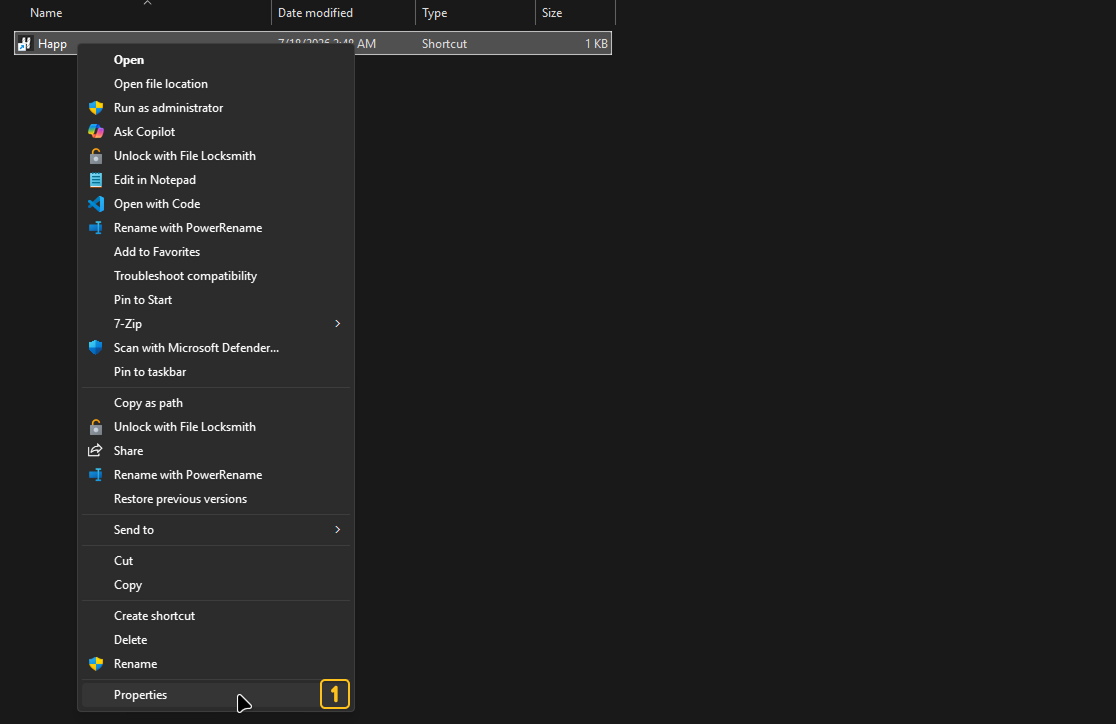
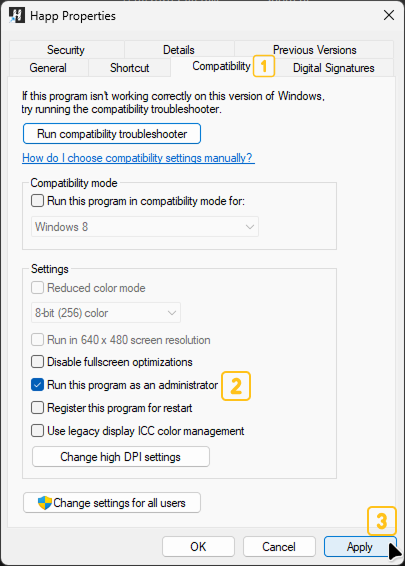
.exe-файл через «Запуск от имени администратора» и пройдите установку до конца - На рабочем столе появится иконка Happ — щёлкните по ней правой кнопкой мыши, зайдите в «Свойства» → «Совместимость» и включите опцию «Запуск от имени администратора»
Шаг 2. Добавление ключа (ручная установка)
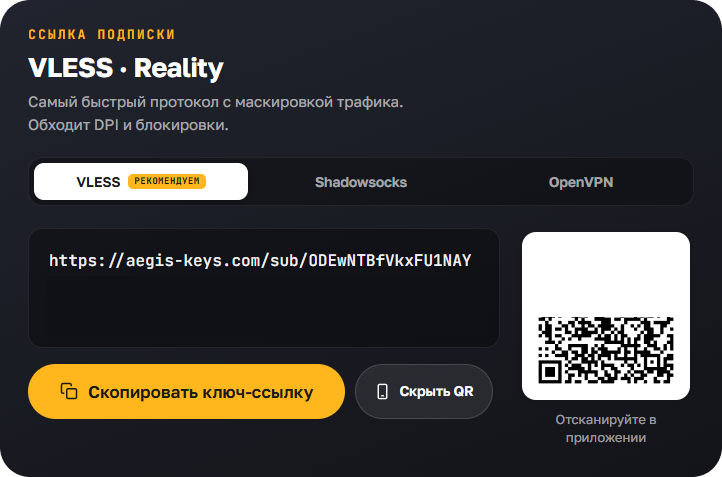
- Откройте личный кабинет — ссылка на подписку там
- Нажмите «Скопировать ключ-ссылку»
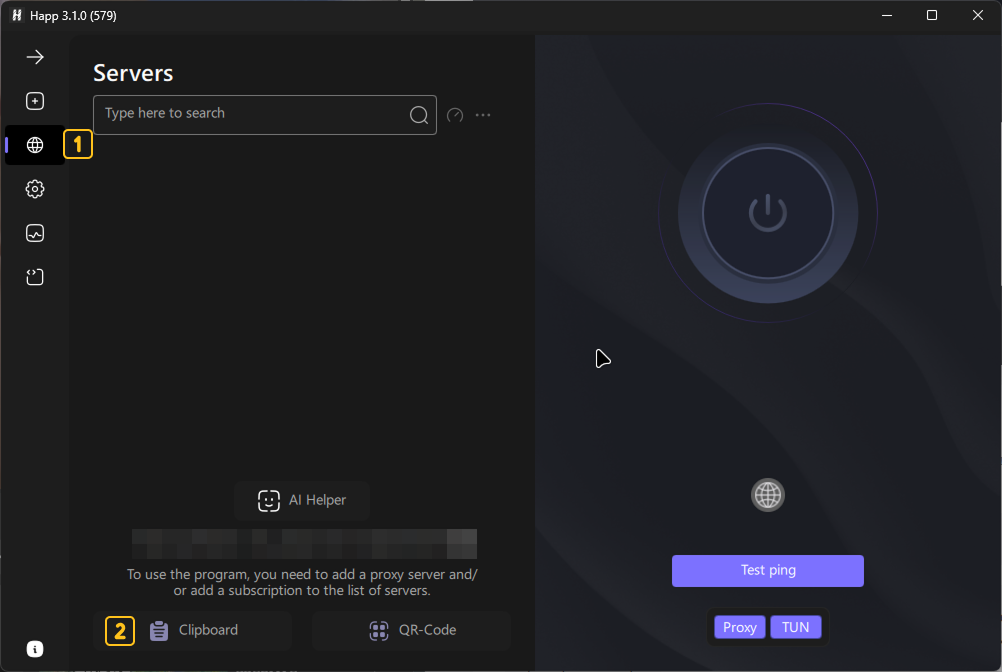
В Happ откройте раздел «Servers» (иконка глобуса), выберите пункт «Clipboard» — приложение само распознает скопированную ссылку и добавит профиль.
Шаг 3. Подготовка к запуску
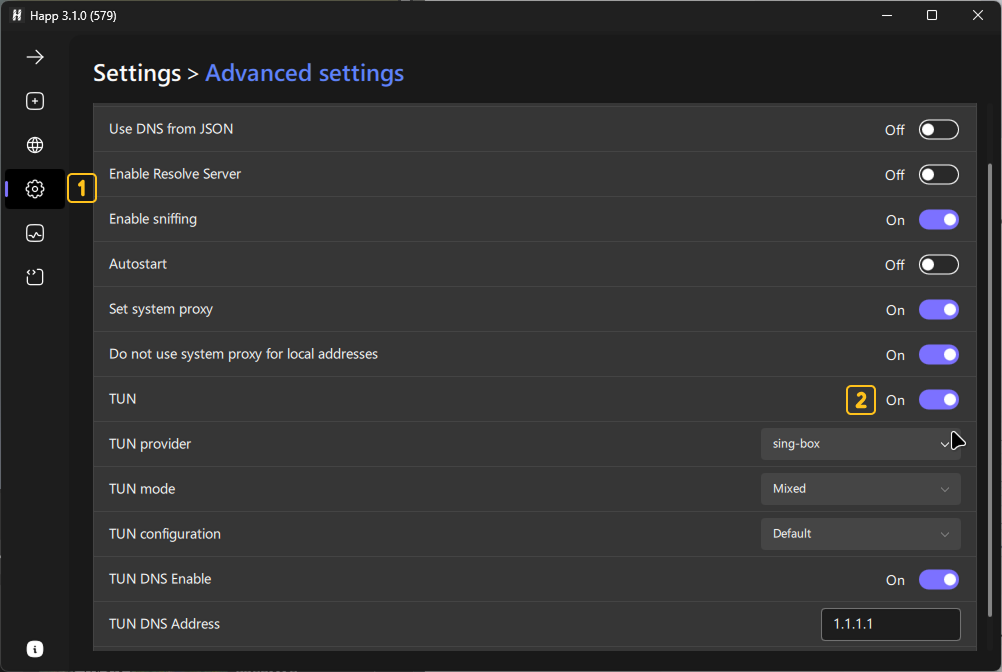
Зайдите в боковое меню, раздел «Settings», и включите режим «TUN».
Шаг 4. Подключение
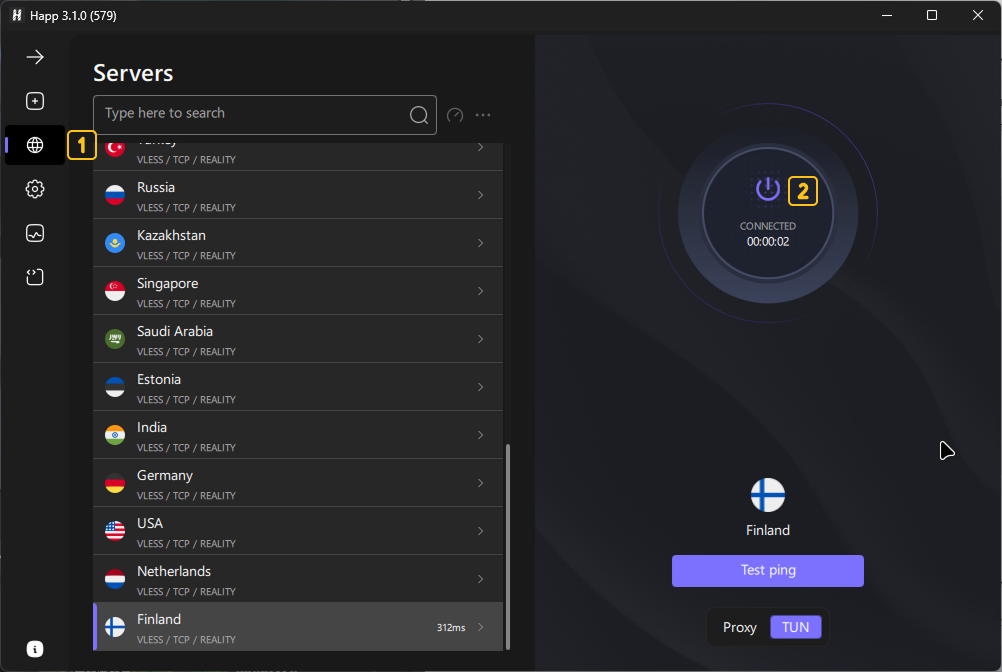
Вернитесь в «Servers» и нажмите большую кнопку включения. Дальше ничего делать не надо — уже все готово.
Когда и как обновлять подписку?
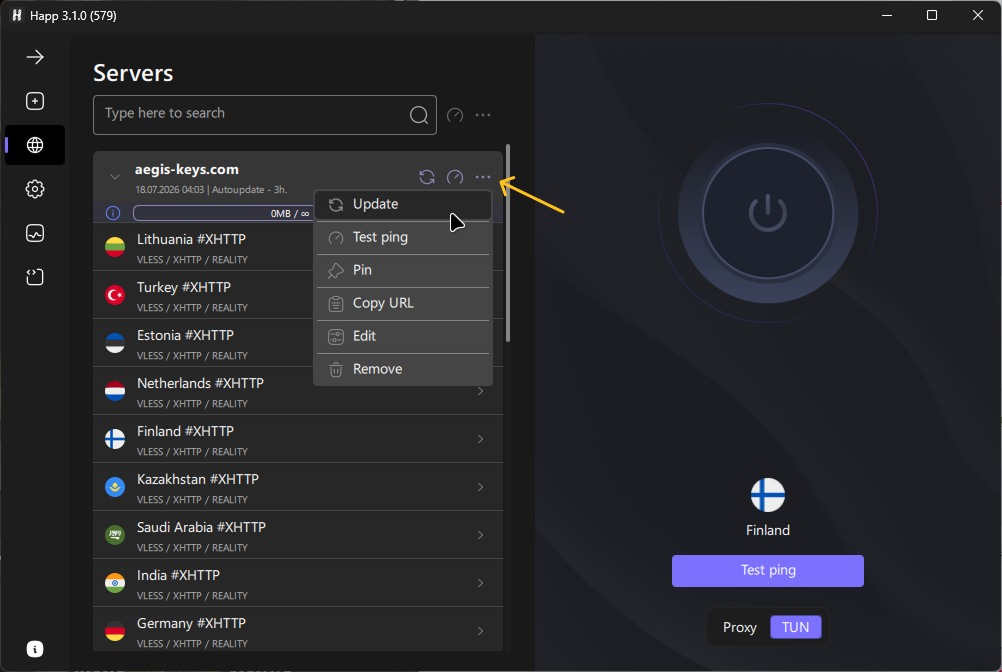
Сейчас это можно не делать — актуально, если мы изменим серверы или параметры тарифа. Обновить можно прямо в приложении, выбрав «Update».
Заключение
Теперь вы готовы использовать Happ для безопасного и анонимного серфинга в интернете. Если у вас возникли вопросы или проблемы, обратитесь в службу поддержки.