Hiddify Next
Скачать программу
Выберите подходящую для вашей ОС версию и скачайте.
Выбрать программуПри установке Hiddify Next на Windows, установочный файл запустить от имени Администратора
Настройка программы
Скопируйте ссылку
Скопируйте ключ доступа, который начинается с https://mrzb.aegisvpn.cloud.
- Перейдите в личный кабинет
- Найдите Vless ключ
- Нажмите на кнопку (
Скопировать ключ), и он будет скопирована в буфер обмена.
Добавьте ключ в Hiddify
- Нажмите на кнопку
+в правом верхнем углу
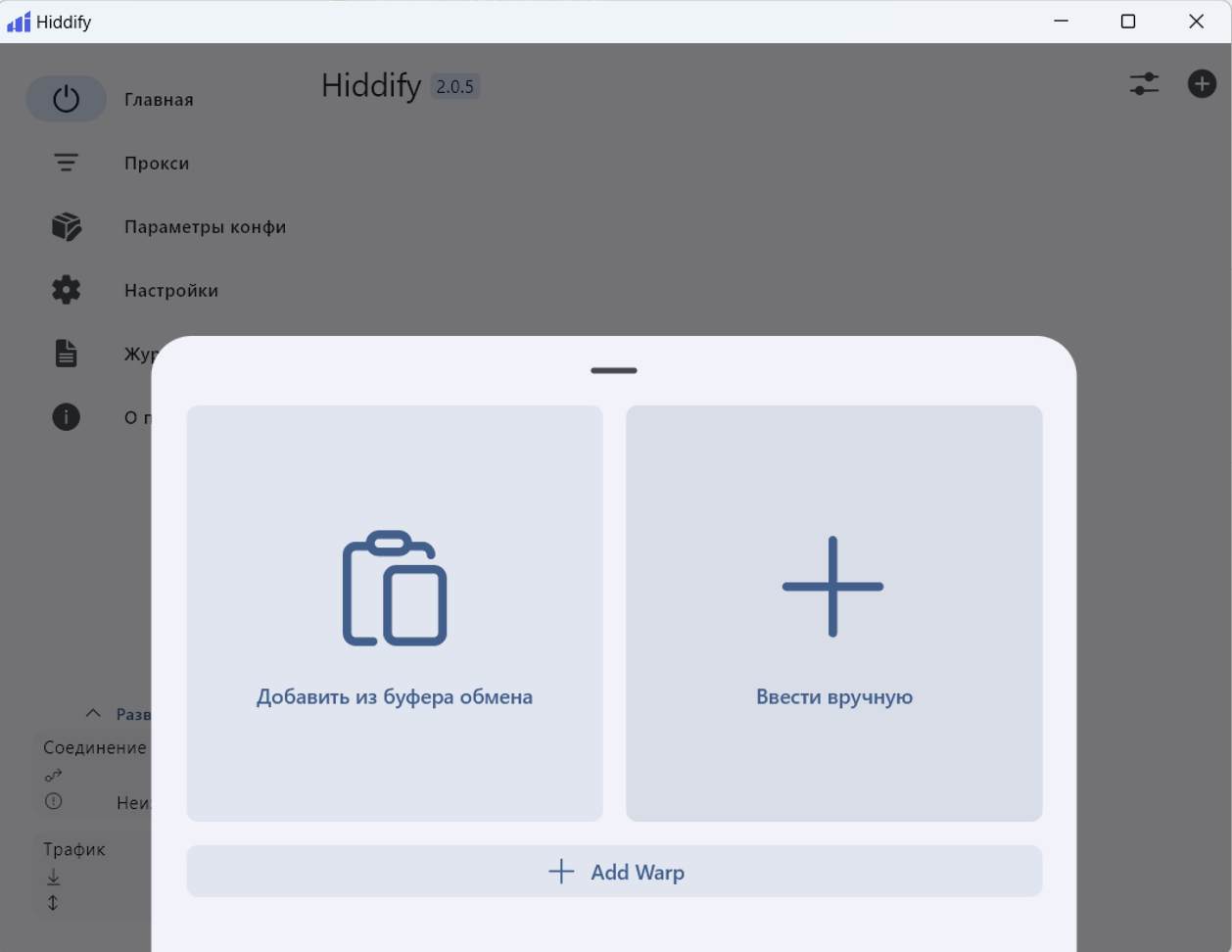
- Выберите вариант
Добавить из буфера обмена(потому что мы ранее уже скопировали ключ) - После добавления появится уведомление, а также сам ключ-подписка.
Подключение
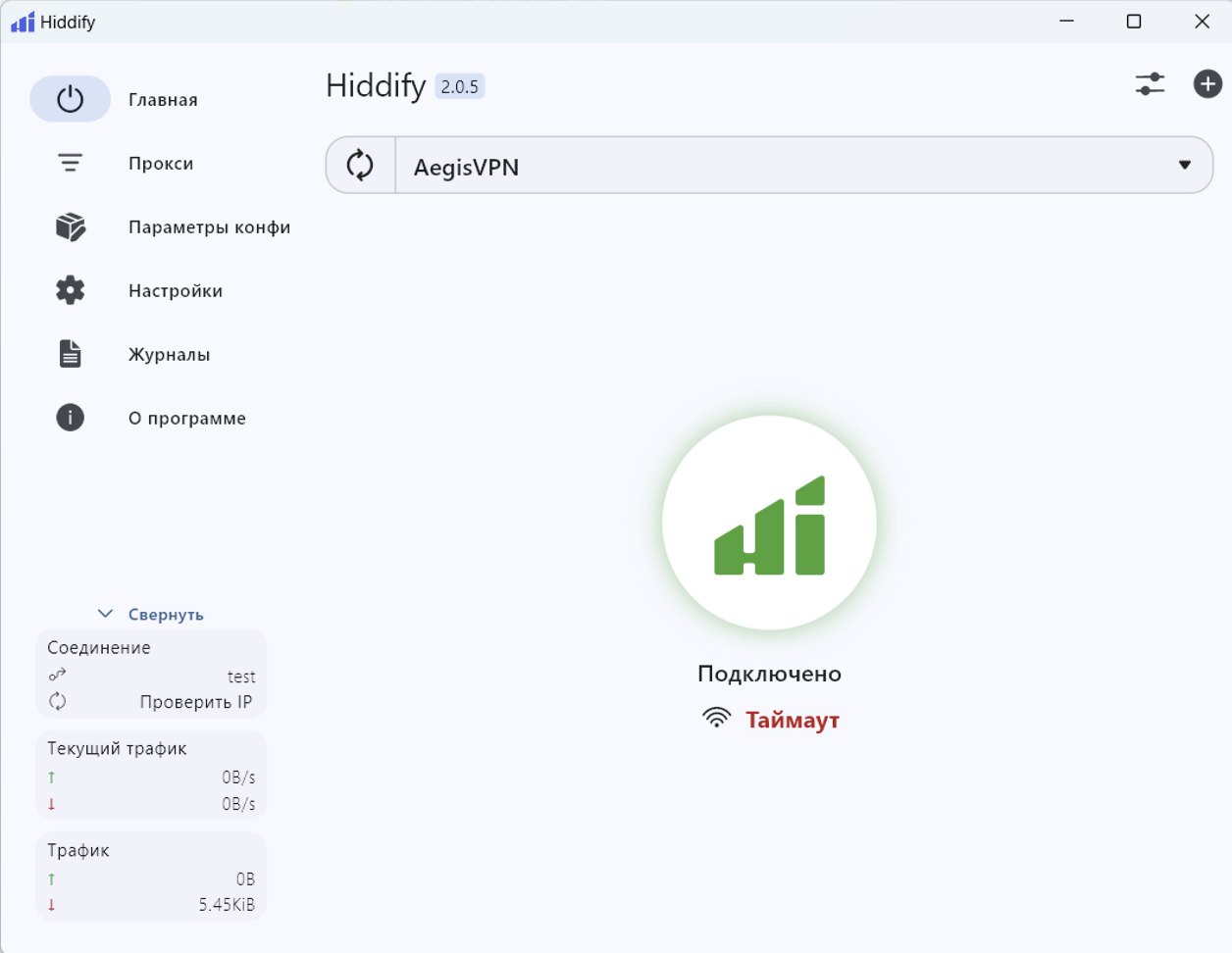
Для подключения нажмите на кнопку в центре
Если есть надпись таймаут, то не обращайте внимание.
Работает ли подключение или нет, можете проверить на сайте whoer.to
Выбор сервера
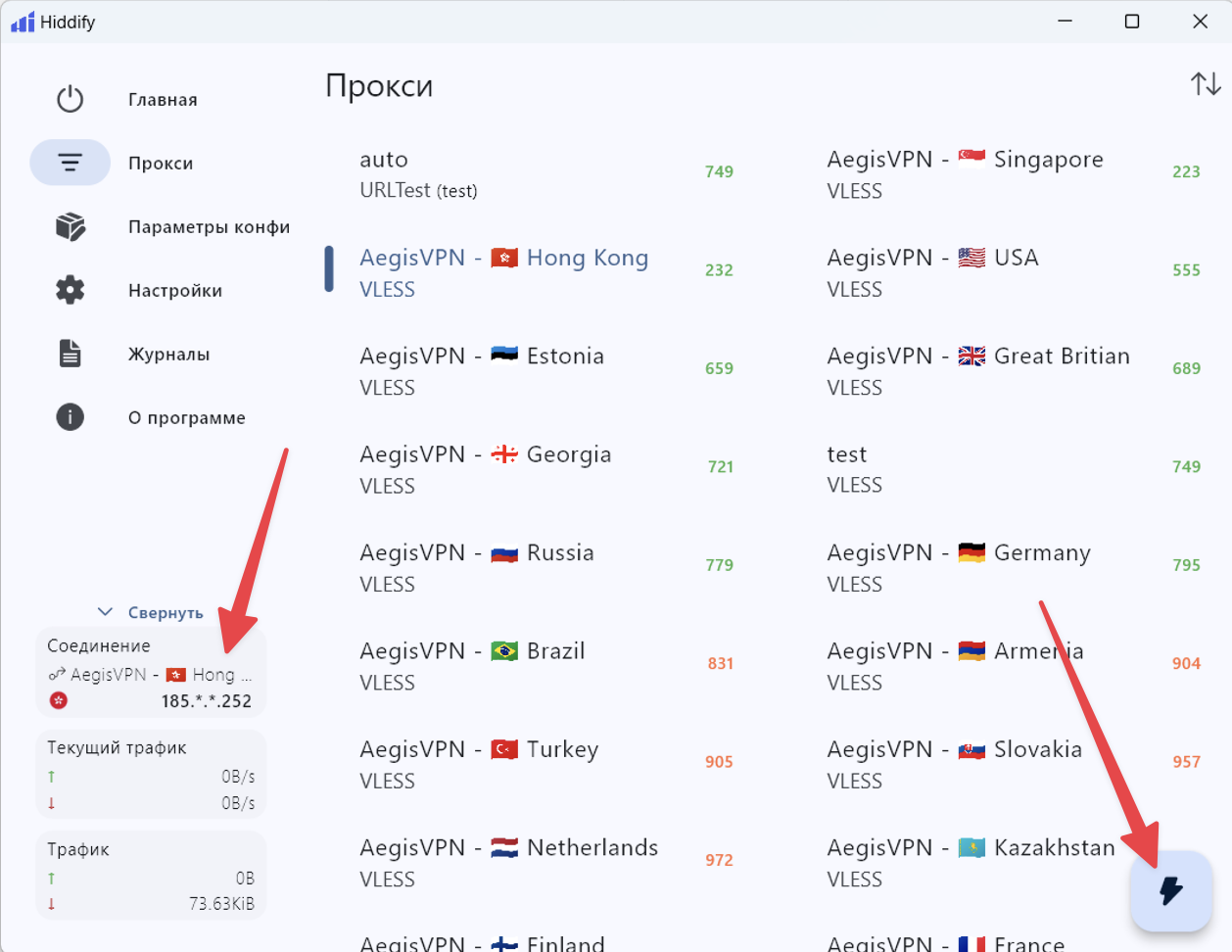
- Перейдите во вкладку
Proxies. - Выберите сервер, к которому хотите подключиться, и нажмите на него один раз (слева появится зеленая полоска — значит сервер выбран).
- Чтобы выбрать оптимальный сервер для вас сервер – нажмите на
значок молниисправа внизу и выберите сервер с зеленым и наименьшим числом! - Чтобы проверить работает ли подключение – слева внизу можете нажать "
Проверить IP" и проверить совпадает ли флаг.
Обратите внимание
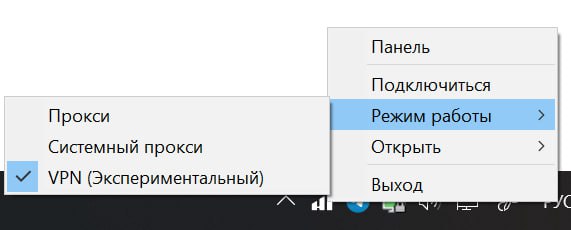
В зависимости от настроек вашего брандмауэра, возможно, что подключение есть, но интернет не работает, либо не работает именно через VPN.
Для этого найдите в трее ПК (правый нижний угол рядом с часами) иконку приложения, нажмите на нее правой кнопкой мыши и выберите: Режим работы > VPN (Экспериментальный) или VPN сервис (Экспериментальный).
Заключение
Теперь вы готовы использовать Hiddify Next для безопасного и анонимного серфинга в интернете. Если у вас возникли вопросы или проблемы, обратитесь в службу поддержки.